FAQ — Utiliser Nails Creator
Aucune réponse ne correspond. Essaie un autre mot, ou parcours les sections ci-dessous.
Où trouver les outils ?
L’éditeur en un coup d’œil : chaque numéro correspond à un bouton. Mêmes emplacements sur iPad et iPhone.
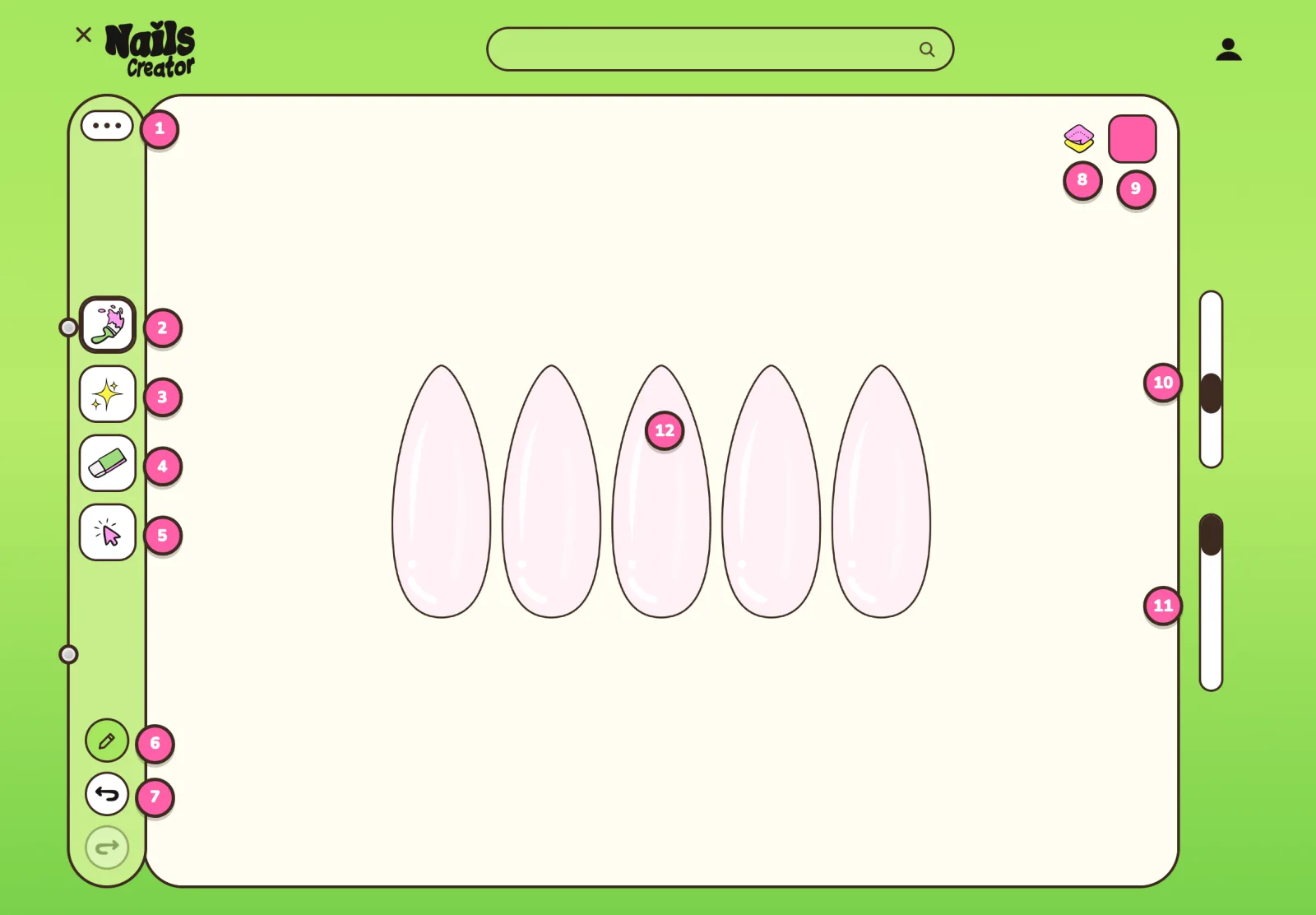
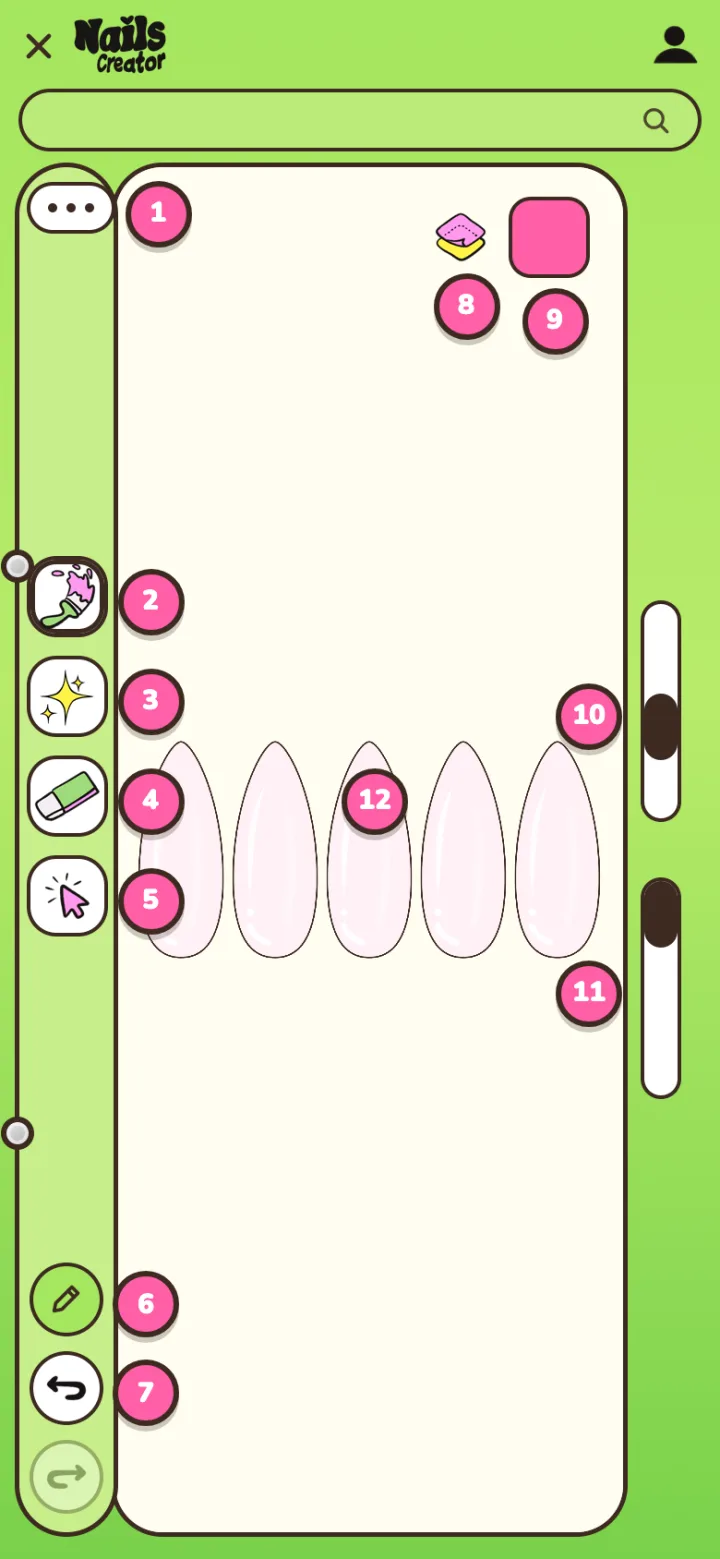
- Menu des outils : modèles d’ongles, texte, calques, copier-coller, import d’image, enregistrer, réglages
- Pinceaux : pinceau, stylo, pois, aérographe, ligne, pot de peinture, pinceaux à effet, 3D Gel…
- Décors : French, fleurs, strass, étoiles, métal, 3D, Aurora, motifs, imprimés animaux
- Gomme (touche deux fois un décor pour l’enlever)
- Sélection : déplacer, agrandir ou tourner un ongle, un décor ou une image
- Apple Pencil seul : le doigt ne dessine plus, la paume peut se poser
- Annuler et rétablir
- Calques (avec le fond du board tout en bas)
- Couleurs : palettes, ombré, roue et nuancier
- Taille de l’outil (au-dessus, avec les pinceaux 3D : le bouton « par-dessus le bord »)
- Opacité
- Le board : dessine sur les ongles, pince pour zoomer et tourner
À propos de l’app
C’est quoi Nails Creator ?
Nails Creator est une app mobile pour créer du nail art sur iPhone et iPad. Peins les ongles, ajoute french, charms, métalliques, fleurs… puis enregistre tes looks en galerie ou partage-les sur le Wall club.
Pour qui est Nails Creator ?
Pour les nail artists qui veulent visualiser des poses avant un rendez-vous, et pour toutes celles qui aiment le nail art, tester des styles et garder leurs inspirations.
Où télécharger Nails Creator ?
Nails Creator est disponible gratuitement sur l’App Store pour iPhone et iPad (apps.apple.com/app/id6833039857). La version Android arrive bientôt sur Google Play.
Peindre & créer
Comment peindre un ongle ?
Choisis un outil (pinceau, stylo, aérographe, points, pot…), une couleur, puis peins sur l’ongle. Les traits restent dans le contour. Règle taille et opacité ; le StreamLine aide à stabiliser le trait.
Faut-il appliquer la couleur avant de poser une déco ?
Oui, c’est le meilleur réflexe : peins d’abord la couleur de base (ou la french), puis pose les décorations par-dessus pour que charms et accents reposent sur un ongle déjà coloré. Tu peux aussi peindre la couleur sur un nouveau calque, puis glisser ce calque sous le calque de déco pour garder la déco au-dessus.
J’ai posé une déco et je veux encore changer la couleur de base ?
Crée un nouveau calque, peins-y la couleur, puis maintiens et glisse dans la liste des calques pour placer ce calque couleur sous le calque de décoration. La déco reste au-dessus ; la nouvelle couleur apparaît en dessous.
Calques
Comment fonctionnent les calques ?
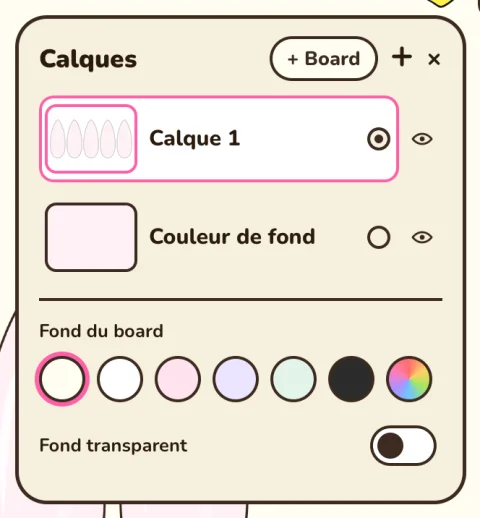
Les calques forment une pile : plus un calque est haut dans la liste, plus il s’affiche devant. Les nouveaux calques s’ajoutent au-dessus. Maintiens et glisse pour réordonner. Tu peux masquer, verrouiller, renommer, dupliquer, effacer ou fusionner vers le bas. Il doit rester au moins un calque de peinture.
À quoi sert le calque Board ?
Le calque Board permet de dessiner et d’écrire autour des ongles — notes, moodboard, présentation. La peinture d’ongle reste clipée aux ongles ; le Board peut déborder autour.
Verrou alpha et masque d’écrêtage : c’est quoi ?
Le verrou alpha ne peint que là où il y a déjà des pixels sur ce calque (idéal pour ombrer un ongle rempli). Le masque d’écrêtage n’affiche le calque que là où le premier calque non clipé en dessous a de la peinture — comme dans Procreate. Parfait pour détailler sans sortir de la base.
Couleurs, dégradés & drop
Comment colorier une décoration ou un élément déjà posé ?
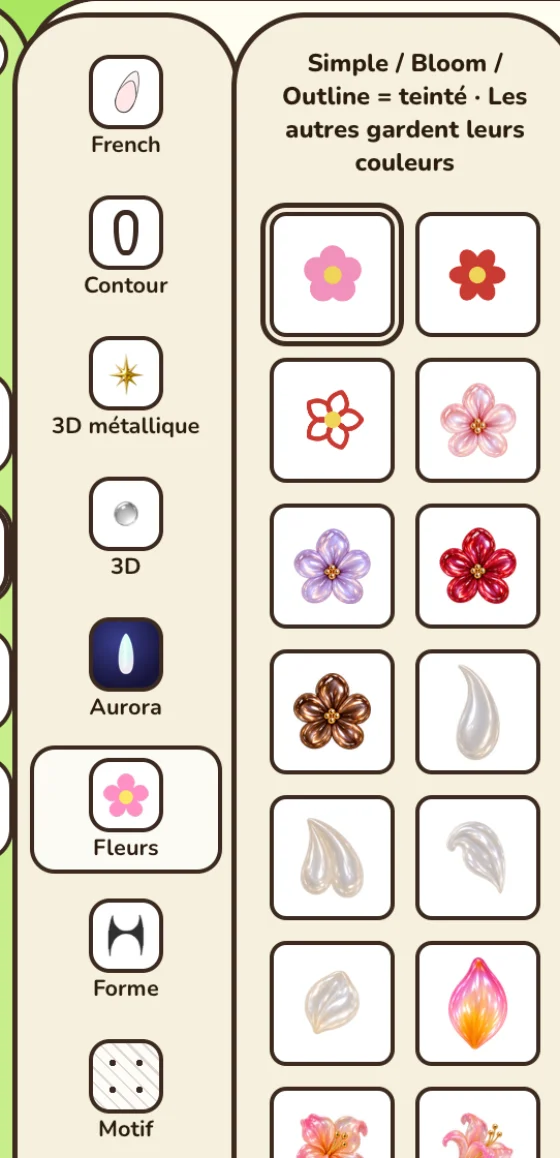
Sélectionne la décoration (touche-la), puis change la couleur dans le sélecteur. Beaucoup d’éléments se teintent en gardant leur relief. Pour les charms 3D métalliques, tu peux aussi revenir au doré d’origine. Les fleurs Simple / Bloom / Outline se teintent à la pose si tu as choisi une couleur avant.
Comment mettre un dégradé sur une fleur ?
Seules certaines fleurs nacrées ont un dégradé deux couleurs : Glow, Blush, Lily, Sunset, Peach et Coral. Pose la fleur, sélectionne-la (sans la déformer), ouvre le sélecteur de couleur, puis « Couleurs du décor » : touche la pastille 1 ou 2 et choisis chaque teinte. Tu peux inverser les deux couleurs. La palette Ombré ne s’applique pas aux fleurs — elle ne peint que les ongles.
Comment poser un ombré (dégradé) sur un ongle ?
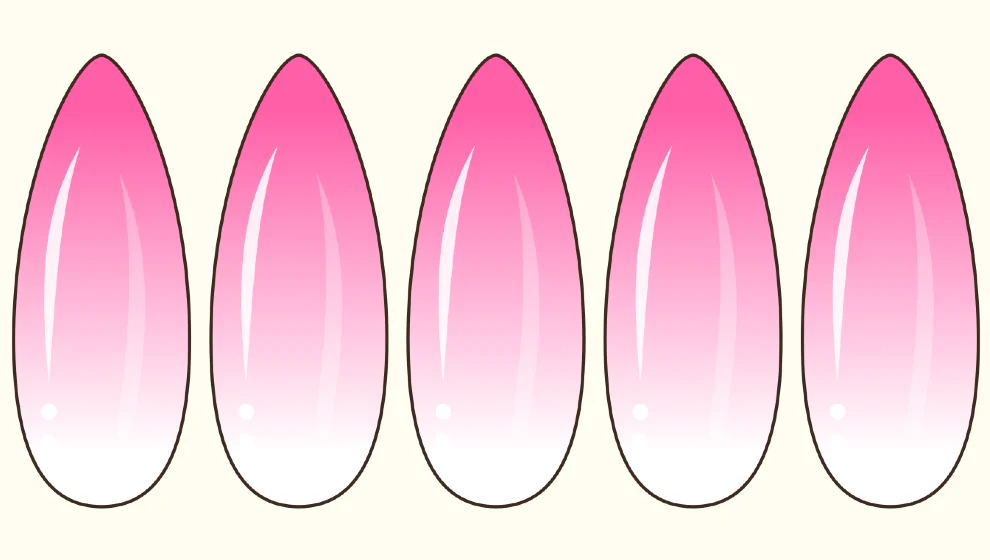
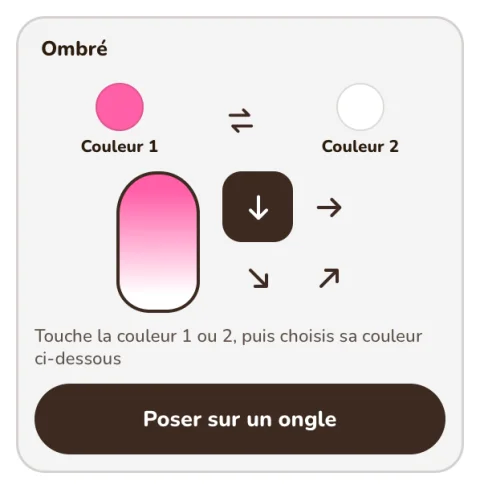
Ouvre le sélecteur → Palette → Ombré. Règle couleur 1 et 2, choisis le sens (haut–bas, gauche–droite ou diagonale), touche « Poser sur un ongle », puis tape l’ongle. L’ombré reste armé pour enchaîner sur d’autres ongles.
Puis-je appliquer l’ombré de la palette sur une fleur ou un charm ?
Non. L’ombré ne remplit qu’un ongle en peinture. Pour un dégradé sur une fleur, utilise une fleur deux couleurs (Glow, Blush, Lily, Sunset, Peach, Coral) et les pastilles « Couleurs du décor ». Autre astuce : peins un ombré sur l’ongle d’abord, puis pose la fleur par-dessus.
Comment fonctionne le pot de peinture ?
Choisis l’outil Pot, une couleur et une opacité, puis touche un pixel à l’intérieur d’un ongle sur le calque actif. Il remplit la zone connectée dans le masque de l’ongle. Il ne recolore pas un charm — utilise la sélection ou le drop de pastille. Sur un calque de fond, il peut remplir tout le fond.
C’est quoi le « drop » de couleur (glisser la pastille) ?
Maintiens la pastille de couleur en haut à droite de l’éditeur et glisse-la sur ton dessin, puis relâche. Elle reste dans tes lignes : dans un rond ou une case de quadrillé, seule cette zone se remplit, en tenant compte de tous les calques visibles. Sur un trait, elle recolore le trait ; sur une déco, elle recolore l’élément ; sur un ongle vide, elle remplit l’ongle ; sur un animal print multi-zones, elle peut cibler une zone. (Il existe aussi une fleur nacrée appelée Drop — c’est un décor, pas le geste.)
Puis-je modifier mes palettes et garder mes couleurs ?
Oui. Ta dernière couleur est gardée quand tu rouvres l’app, et une ligne « Récentes » montre les couleurs utilisées en dernier. Dans les palettes, touche « Modifier » pour renommer une palette, toucher une couleur pour la retirer, ou supprimer la palette. Le « + » ajoute la couleur en cours. « Rétablir les palettes d’origine » remet les palettes de départ.
French & décorations
Comment ajouter une french ?
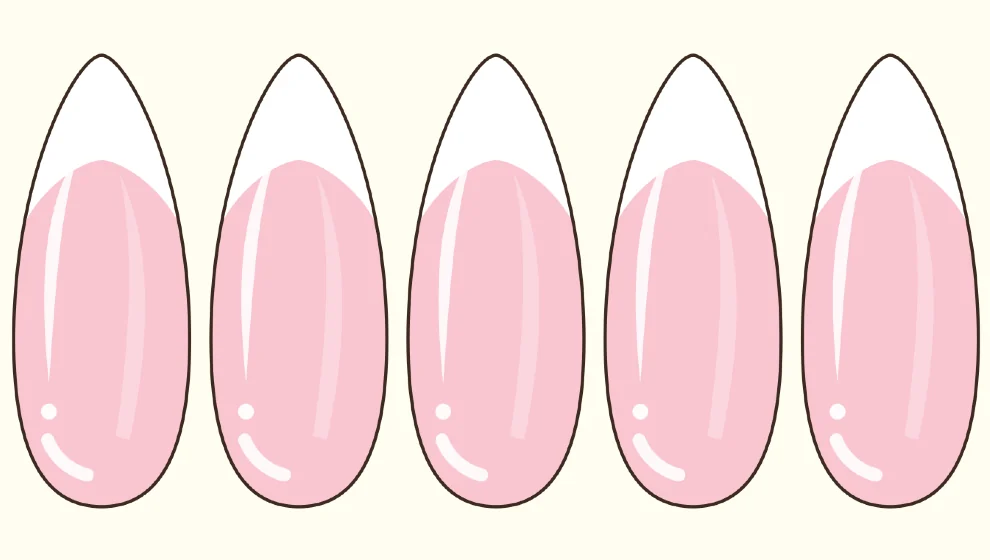
Ouvre Décors → French, choisis un style, règle la taille, puis tape un ongle. La french prend ta couleur du moment et reste clipée. Tu peux ensuite retoucher la zone sélectionnée.
Comment marchent les décorations et charms ?
Ouvre Décors, choisis une catégorie (fleurs, métallique, 3D, motifs, animal, strass…). Tape ou glisse pour poser. Pour beaucoup de charms : tape, glisse pour bouger, pince à deux doigts pour tourner/redimensionner, retape pour valider. Peins d’abord la base pour que la déco repose sur de la couleur.
Puis-je importer ma photo ou un décor perso ?
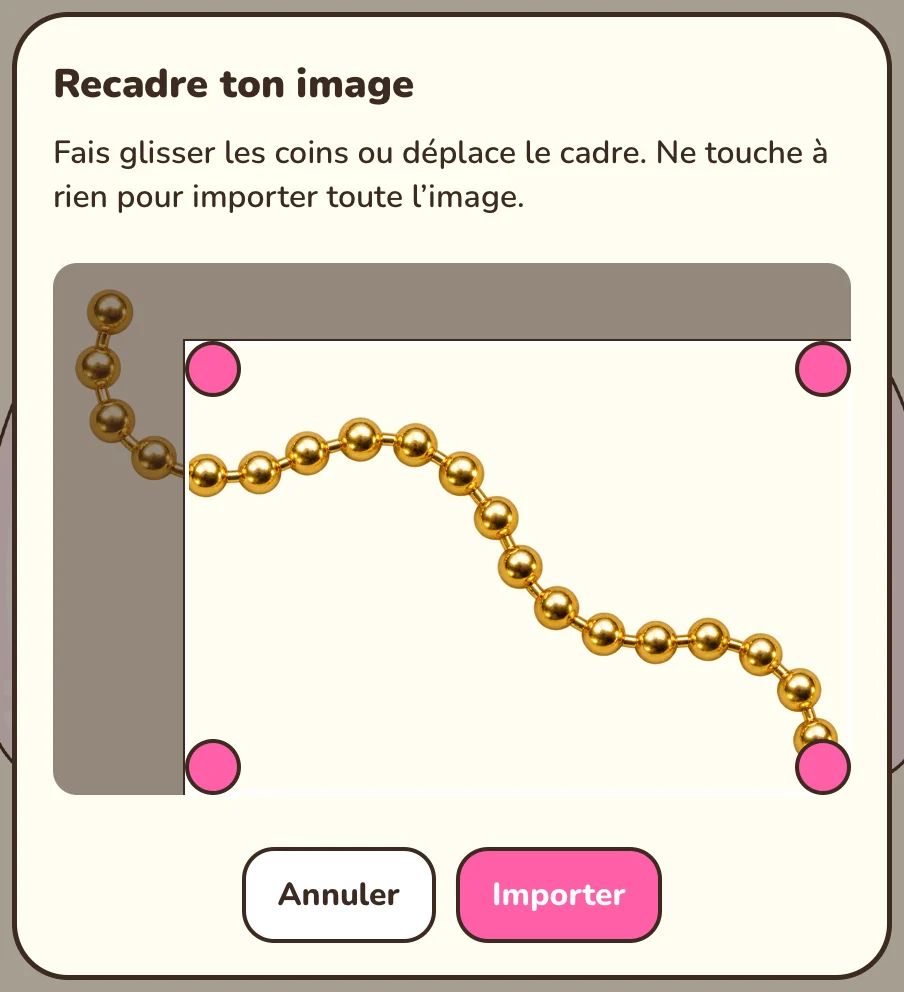
Oui avec Premium (ou un déblocage vidéo). À l’import, tu peux d’abord recadrer l’image, ou la garder entière. Elle arrive ensuite sur un calque libre à déplacer, redimensionner et transformer. Pour un décor perso : PNG ou WebP avec fond transparent.
Comment ajouter un contour d’ongle ?
Décors → Contour, choisis Uni ou Métallique, puis touche un ongle. Le métallique dessine un fil de métal arrondi dans ta couleur : une teinte dorée pour de l’or, un gris clair pour de l’argent. Les contours font partie de la bibliothèque de décors (Premium ou déblocage vidéo temporaire).
Comment marchent or, chrome et colliers métalliques ?
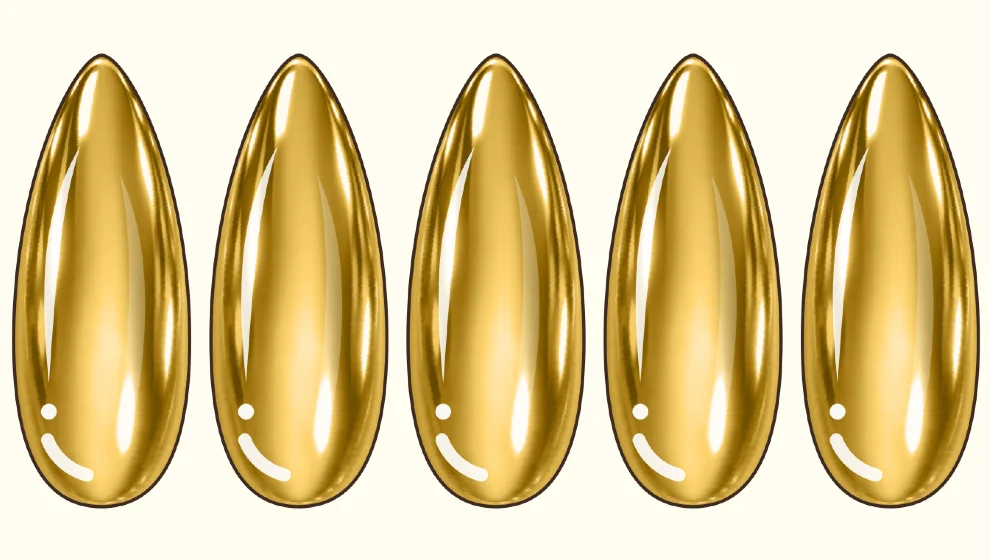
Trois endroits. Décors → 3D métallique → Chrome : touche un ongle pour un chrome dans ta couleur. Décors → Strass : boule dorée, colliers de billes, de perles et de strass (touche pour une boule, glisse pour enfiler un collier). Pinceaux → Pinceau FX → Gold ou Metallic : trace une ligne de métal en relief.
Comment fonctionne Aurora ?
Les pinceaux Aurora peignent l’effet là où tu traces. Les effets Aurora : tape un ongle pour ajouter de la brillance par-dessus ce qui est déjà là — peins ou pose d’abord le dessous pour un meilleur rendu.
Comment appliquer un motif (pattern) ?
Décors → Motif, choisis un pattern, survole un ongle, pince pour l’échelle, puis tape pour appliquer.
Comment recolorer un animal print à deux zones ?
Les prints à zones utilisent deux pastilles (ex. cellules + reliefs). Change chaque couleur, puis tape un ongle. Tu peux aussi dropper une couleur sur une zone en glissant la pastille.
Comment marchent le gel 3D et le pinceau gel ?
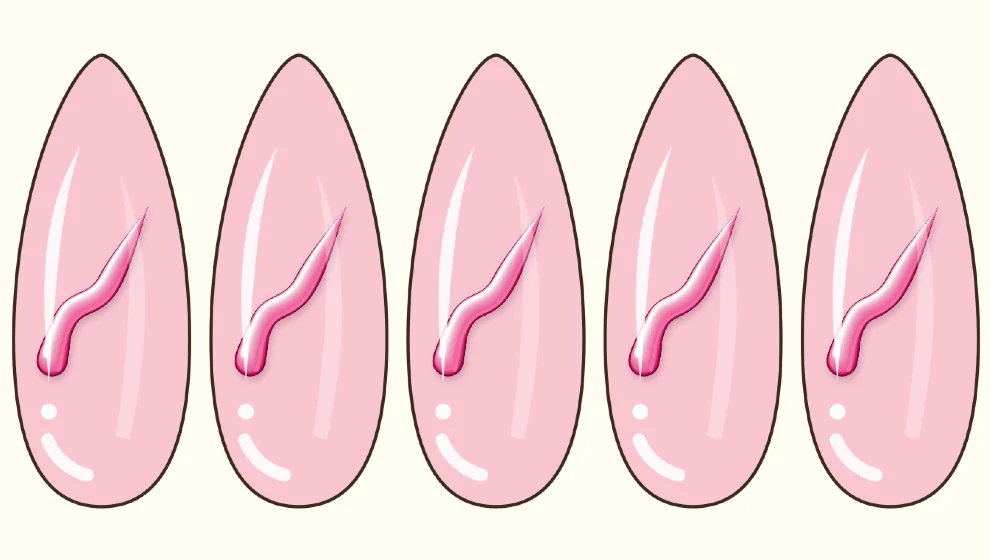
Décors → 3D : touche pour poser une forme en gel. Pour tracer des lignes en relief, va dans Pinceaux → Pinceau FX et choisis le pinceau gel, 3D Gel Stroke ou Puffy Jelly. Le gel utilise ta couleur actuelle.
C’est quoi les pinceaux FX ?
Deux cases dans le menu Pinceaux. FX : chaînes, paillettes et textures posées le long du trait. Pinceau FX : pinceaux 3D et brillants (Puffy Jelly, 3D Gel Stroke, pinceau gel, Gold, Metallic, pinceaux holo). Choisis-en un, puis dessine sur un ongle. Ils sont Premium (ou déblocage vidéo temporaire).
Outils & gestes
Comment sélectionner, déplacer ou retirer un gabarit d’ongle ?
Utilise Sélection : tape un ongle, entoure plusieurs ongles, ou tape Tout. Glisse un ongle sélectionné pour le déplacer avec sa peinture et ses décors. La poubelle retire le(s) gabarit(s). La gomme efface les dessins, pas la forme d’ongle. Pour remettre tous les ongles en ligne, ouvre Modèles et touche Réaligner : la peinture et les décors suivent.
Comment marchent le Lasso et Transformer ?
Lasso : entoure la peinture voulue, puis ouvre Transformer. Transformer : glisse le cadre, pince à deux doigts pour agrandir et tourner, valide avec ✓. Miroir et autres modes selon les options affichées.
Comment copier-coller un ongle ?
Utilitaires → Copier, puis tape un ongle. Choisis Coller et tape l’ongle cible (ou les raccourcis clavier si disponibles). Le look est dupliqué sur la cible.
Comment ajouter du texte ?
Utilitaires → Texte, choisis un style (simple, contour, or), puis tape le plateau pour placer. Double-tape le texte pour l’éditer. Le texte se pose sur la zone autour des ongles.
Comment annuler et rétablir ?
Utilise les boutons undo/redo, ou les gestes : deux doigts pour annuler, trois doigts pour rétablir (selon l’appareil).
Comment zoomer et tourner la vue ?
Pince à deux doigts pour zoomer et déplacer. En mode Apple Pencil seul, les doigts servent au zoom, à la rotation et à l’annulation — ils ne dessinent plus.
C’est quoi le mode Apple Pencil seul ?
Après usage du Pencil, le doigt ne dessine plus et ne pose plus d’éléments, pour éviter les traces. Touche un dessin avec le doigt pour prendre sa couleur, et continue au Pencil. Les doigts zooment, tournent et annulent ; la Sélection reste utilisable au doigt.
StreamLine et QuickShape : à quoi ça sert ?
StreamLine lisse ton trait (plus haut = plus stable). Pointes du trait : pour le Pinceau, le Stylo, les pinceaux 3D et le Gold, choisis un début et une fin ronds ou pointus, et la finesse de la pointe. Sur le Pinceau et le Stylo, règle aussi la fluidité et la pression. QuickShape : maintiens en fin de trait pour obtenir une ligne, un arc ou demi-ovale, un cercle ou un rectangle, puis ajuste en maintenant. Ça marche avec tous les pinceaux.
Que fait « par-dessus le bord » ?
Ça laisse les pinceaux 3D (Gold, gel, Metallic…) dépasser un peu du bord de l’ongle pour un effet relief, sans toucher l’ongle voisin. Avec le calque Relief ouvert, le Pinceau et le Stylo peuvent aussi dépasser. Le bouton rond au-dessus du curseur de taille passe de « par-dessus le bord » à « dans l’ongle ».
Sauvegarder, galerie & export
Où sont enregistrées mes créations ?
Ta galerie privée est stockée sur l’appareil. Pas de sync cloud Nails Creator pour la galerie dans la version actuelle — pense à exporter si tu changes de téléphone.
Comment exporter sans filigrane ?
En gratuit, l’export a un filigrane. Premium l’enlève. Une vidéo récompensée peut débloquer un export plus propre (petit tampon) une fois. Tu peux aussi exporter avec un board transparent pour n’avoir que les ongles.
Que puis-je faire dans ma galerie ?
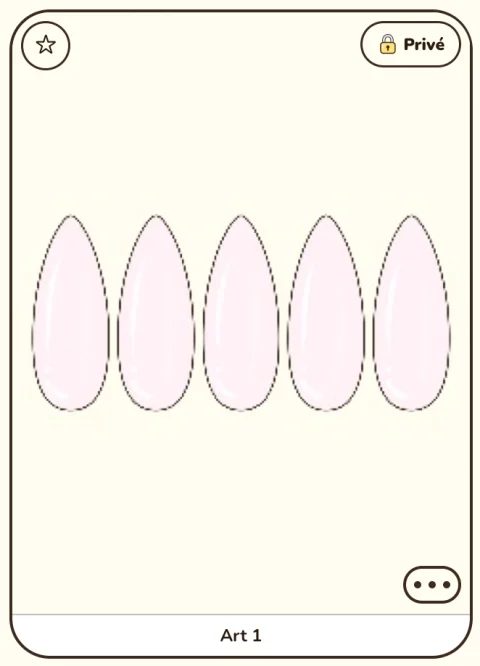
Créer une création, l’ouvrir, la renommer, la mettre en favori, la dupliquer ou la supprimer. L’étiquette Privé / Public d’une création la publie sur le Wall club (ou la retire). Ta galerie reste sur l’appareil.
Comment renommer une création et la retrouver ?
Dans la galerie, touche « ⋯ » sur une création, puis touche son titre pour la renommer. Tape ensuite une partie du nom dans la barre en haut de la galerie (« Rechercher une création ») pour la retrouver tout de suite.
Wall, défis & battles
C’est quoi le Wall club ?
Un espace communauté pour publier, découvrir, suivre des artistes, voter et participer aux concours. Publier demande un compte et d’accepter les règles. Tu peux signaler ou bloquer depuis l’app.
Comment marchent les défis et l’XP ?
Les défis te proposent un thème ou un objectif. Les réussir rapporte XP, niveaux et séries. La progression est liée à ton compte quand tu es connectée.
Comment marchent les badges et les collections ?
Les badges fêtent ce que tu fais : créations, ♥ reçus, défis, thèmes, battles, et quelques badges secrets. Les collections se remplissent quand tu découvres les outils et les décors ; touche une médaille pour voir comment la gagner. Une collection complète donne une médaille holo et de l’XP en bonus.
C’est quoi les Nail Battles ?
Les battles permettent d’inscrire une création et de voter. Inscriptions et votes sont liés au compte. La triche (multi-comptes, faux votes) est interdite. Un message « bientôt » signifie souvent qu’aucun round n’est ouvert — pas que la fonction n’existe pas.
Comment publier sur le Wall club, pas à pas ?
Connecte-toi, touche l’étiquette Privé d’une création dans la galerie (ou « Publier sur le Wall club » dans le menu de l’éditeur), accepte les règles si demandé, rejoins éventuellement le thème du mois, puis publie. Tu peux signaler ou bloquer depuis le Wall.
Premium, compte & contact
C’est gratuit ? Que débloque Premium ?
Tu peux peindre et créer gratuitement. Premium débloque toute la bibliothèque de décors, les pinceaux FX, l’import photo/décor, les exports sans filigrane et les captures d’éditeur. Des vidéos récompensées peuvent débloquer un élément pour un temps limité.
Comment créer un compte ou réinitialiser mon mot de passe ?
Inscription par e-mail et mot de passe, Se connecter avec Apple, ou Google. Confirme l’e-mail si demandé. Le reset mot de passe ouvre l’app via un deep link : utilise le dernier e-mail et ouvre-le sur l’iPhone ou l’iPad où l’app est installée.
Qu’est-ce que j’ai en créant un compte ?
L’app marche sans compte et tes créations restent à toi. Avec un compte, tu as en plus le Wall club, les défis du jour, les niveaux et les badges, 100 XP de bienvenue, et ton avatar parmi nos personnages pinceaux. Le pinceau couronné est réservé aux artistes élues Nail art du mois.
Comment marchent les rappels ?
Dans Réglages, active les Notifications et choisis matin, après-midi ou soir. Tu reçois au plus un petit rappel par jour (le défi du jour, un peu d’inspiration ou ta série), et ils s’arrêtent si tu ne reviens pas. Tu peux les couper à tout moment.
Comment contacter l’équipe ?
Écris à nailscreator.app@gmail.com — idées, bugs et retours sont les bienvenus. On lit tout.